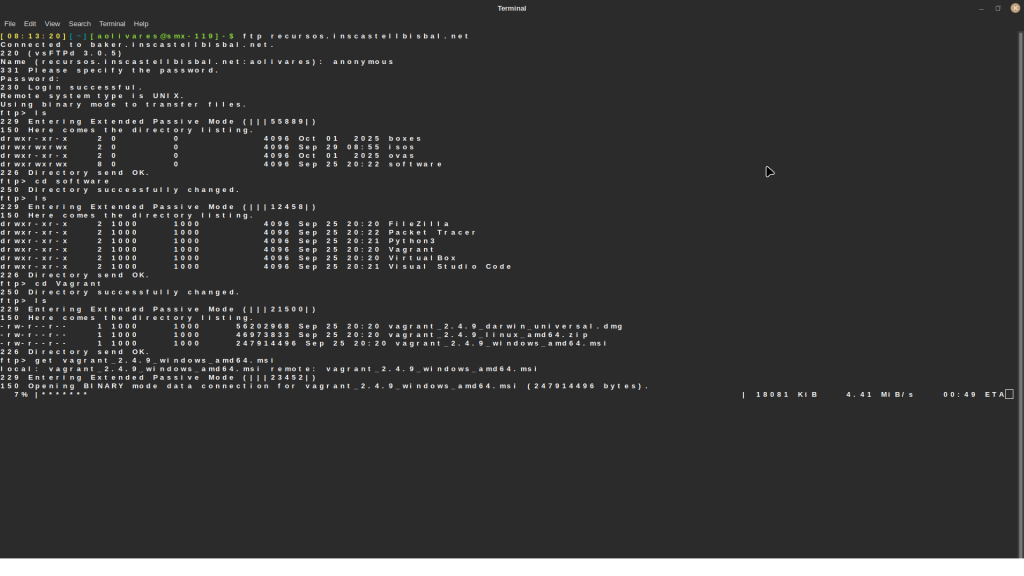
1. Obre el terminal amb el teu usuari del centre i escriu «ftp recursos.inscastellbisbal.net» per connectar-te al servidor de recursos.
2. Al camp «Name», escriu «anonymous» i prem Enter.
3. Al camp «Password», escriu la contrasenya de l’FTP i prem Enter. Comprova que apareix el missatge «230 Login successful».
4. Escriu «ls» i comprova que es veuen les carpetes «boxes», «isos», «ovas» i «software».
5. Escriu «cd software» i comprova que apareix el missatge «250 Directory successfully changed».
6. Escriu «ls» i comprova que es veuen les carpetes del programari, com «VirtualBox», «Vagrant», «Python3» i «Visual Studio Code».
7. Escriu «cd VirtualBox» i comprova que es canvia de carpeta.
8. Escriu «ls» i comprova que hi ha els instal·ladors per a cada sistema: «VirtualBox-7.2.20-Linux_amd64.run», «VirtualBox-7.2.20-OSX.dmg» i «VirtualBox-7.2.20-Win.exe».
9. Escriu «get VirtualBox-7.2.20-Win.exe» per descarregar l’instal·lador de Windows i espera que la barra de progrés arribi al 100%.
10. Comprova que el fitxer «VirtualBox-7.2.20-Win.exe» es troba a la carpeta des d’on has obert el terminal.
11. Obre el fitxer descarregat i segueix les indicacions de l’instal·lador fins que acabi la instal·lació.
12. Obre VirtualBox i comprova que s’obre el gestor amb la llista de màquines virtuals buida.
13. VirtualBox és el programa de virtualització que permet crear i executar màquines virtuals dins del teu equip, i al cicle s’utilitza per practicar amb sistemes operatius i serveis sense afectar l’ordinador real. S’ha triat la versió 7.2.20 perquè és la que ofereix el servidor de recursos del centre, i així tots els alumnes treballem amb la mateixa versió i evitem problemes de compatibilitat amb Vagrant. Té sentit utilitzar-lo des del principi, ja que Vagrant el necessita per crear les màquines. Cal descarregar-lo només des del servidor del centre o des de la pàgina oficial per evitar programes falsos, i tenir en compte que cada màquina virtual consumeix recursos de l’equip i que la contrasenya de l’FTP no s’ha de compartir ni desar en equips compartits.
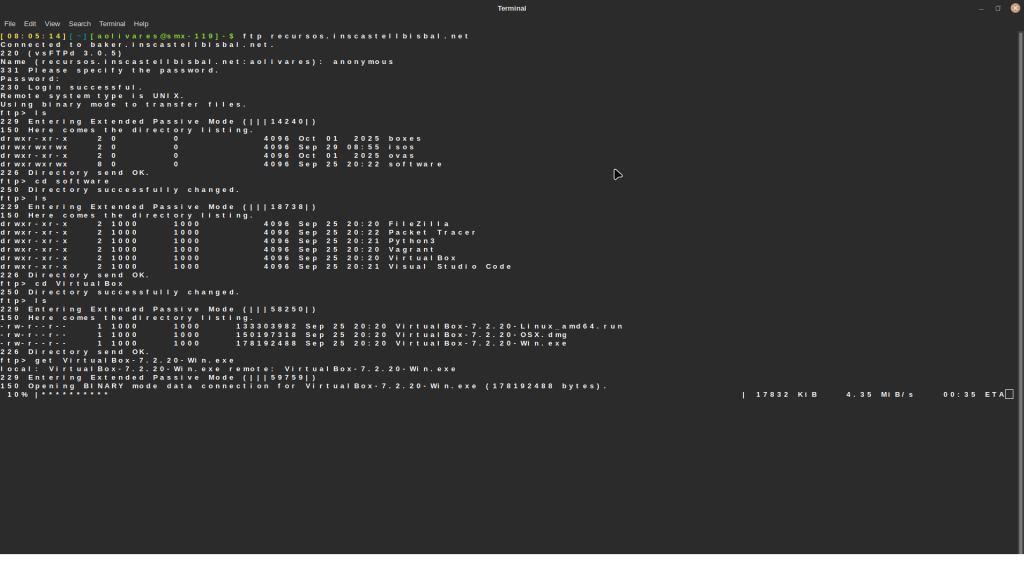
1. Obre el terminal amb el teu usuari del centre i escriu «ftp recursos.inscastellbisbal.net» per connectar-te al servidor de recursos.
2. Al camp «Name», escriu «anonymous» i prem Enter.
3. Al camp «Password», escriu la contrasenya de l’FTP i prem Enter. Comprova que apareix el missatge «230 Login successful».
4. Escriu «ls» i comprova que es veuen les carpetes «boxes», «isos», «ovas» i «software».
5. Escriu «cd software» i comprova que apareix el missatge «250 Directory successfully changed».
6. Escriu «ls» i comprova que es veuen les carpetes del programari, com «VirtualBox», «Vagrant», «Python3» i «Visual Studio Code».
7. Escriu «cd Vagrant» i comprova que es canvia de carpeta.
8. Escriu «ls» i comprova que hi ha els instal·ladors per a cada sistema: «vagrant_2.4.9_darwin_universal.dmg», «vagrant_2.4.9_linux_amd64.zip» i «vagrant_2.4.9_windows_amd64.msi».
9. Escriu «get vagrant_2.4.9_windows_amd64.msi» per descarregar l’instal·lador de Windows i espera que la barra de progrés arribi al 100%.
10. Comprova que el fitxer «vagrant_2.4.9_windows_amd64.msi» es troba a la carpeta des d’on has obert el terminal.
11. Obre el fitxer descarregat i segueix les indicacions de l’instal·lador fins que acabi la instal·lació.
12. Obre una consola, escriu «vagrant –version» i comprova que apareix la versió «Vagrant 2.4.9», que indica que s’ha instal·lat correctament.
13. Per comprovar que Vagrant treballa amb VirtualBox, crea una carpeta de prova, escriu «vagrant init» i «vagrant up», i comprova que es crea i s’inicia una màquina virtual que apareix al gestor de VirtualBox.
14. Vagrant és l’eina que permet crear i gestionar màquines virtuals de forma automàtica a partir d’un fitxer de configuració, i funciona sobre VirtualBox, que és el programa que executa les màquines. Al cicle s’utilitzen junts per crear entorns de pràctiques ràpidament i amb la mateixa configuració per a tothom. S’ha triat la versió 2.4.9 perquè és la que ofereix el servidor de recursos del centre, i és compatible amb la versió 7.2.20 de VirtualBox. Cal descarregar-lo només des del servidor del centre o des de la pàgina oficial per evitar programes falsos, i no compartir la contrasenya de l’FTP.