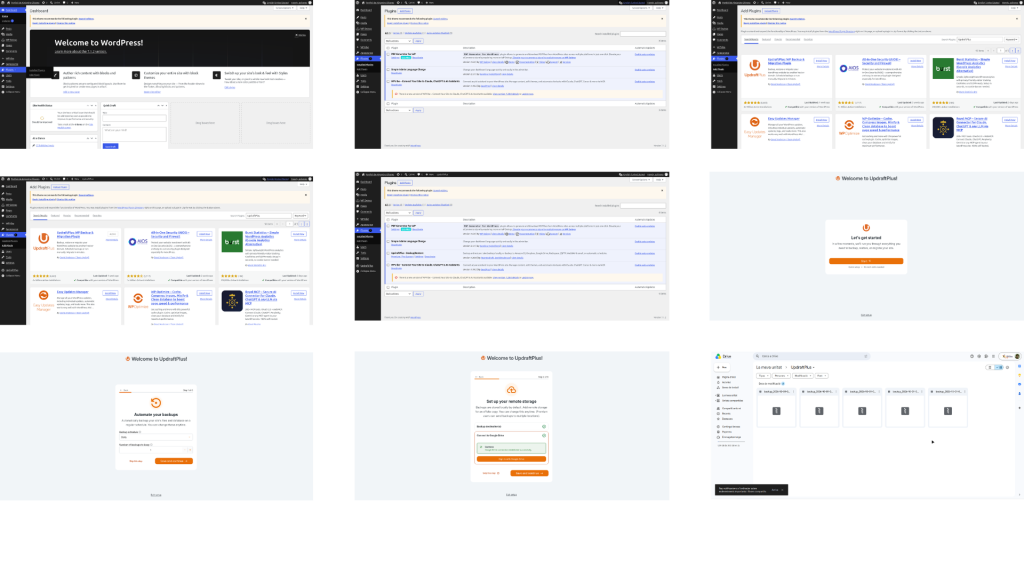
1.Obre el tauler d’administració de WordPress del teu portafoli amb el teu compte d’administrador.
2. Ves a «Plugins» i clica a «Add New Plugin».
3. Escriu «UpdraftPlus» al cercador i clica a «Install Now» a «UpdraftPlus: WP Backup & Migration Plugin».
4. Clica a «Activate» i comprova que el connector apareix a la llista de «Plugins» com a «UpdraftPlus – Backup/Restore».
5. Clica a «Start» a la pantalla «Let’s get started» de «Welcome to UpdraftPlus!».
6. A «Automate your backups», tria la freqüència a «Backup schedule» i el nombre de còpies a «Number of backups to keep», i clica a «Save and continue».
7. A «Set up your remote storage», clica a «Connect to Google Drive» i inicia la sessió amb el teu compte de Google.
8. Comprova que apareix el missatge «Success» que confirma que la connexió amb Google Drive s’ha establert, i clica a «Save and continue».
9. Completa la resta de passos de l’assistent fins arribar al «Step 6 of 6» i clica a «Go to settings».
10. Obre Google Drive i comprova que a la carpeta «UpdraftPlus» hi ha els fitxers de còpia de seguretat «backup_2026-10-01…».
11. Aquest connector serveix per fer còpies de seguretat del WordPress (fitxers i base de dades) i restaurar-lo si el portafoli falla, és atacat o es perd contingut. Té sentit configurar-lo des del principi i fer còpies de manera periòdica, sobretot abans d’actualitzar o canviar res important. Cal tenir en compte que les còpies contenen dades sensibles, com usuaris i configuració, per això s’han de guardar en un lloc segur com Google Drive, no compartir-les amb ningú i limitar l’accés al tauler només als administradors.