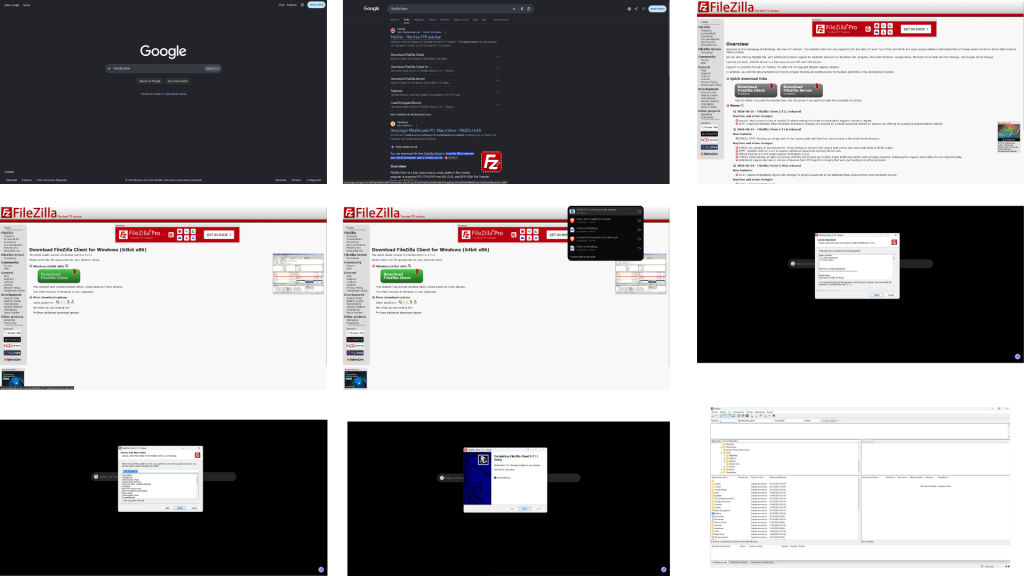
1.Obre el navegador amb el teu compte de Google i escriu «FileZilla Client» al cercador.
2. Als resultats, clica a «FileZilla – The free FTP solution», que és la pàgina oficial de FileZilla.
3. A «Quick download links», clica a «Download FileZilla Client» i comprova que s’obre la pàgina «Download FileZilla Client for Windows (64bit x86)».
4. Clica a «Download FileZilla Client» i comprova que el fitxer «FileZilla_3.71.1_win64_sponsored2-setup.exe» apareix a les descàrregues.
5. Obre el fitxer descarregat i, a la finestra «License Agreement», clica a «I Agree».
6. A la finestra «Choose Start Menu Folder», deixa la carpeta per defecte i clica a «Install».
7. Espera que acabi la instal·lació, deixa marcada l’opció «Start FileZilla now» i clica a «Finish».
8. Comprova que s’obre la finestra de FileZilla amb els camps «Servidor», «Nom d’usuari», «Contrasenya» i «Port», i amb el panell del teu equip a l’esquerra.
9. FileZilla és un client FTP que serveix per connectar-se al servidor del portafoli i pujar-hi o descarregar-ne fitxers, i s’utilitza al cicle per gestionar els arxius del WordPress. S’ha triat la versió «FileZilla Client» perquè és la que serveix per connectar-se a un servidor, i no pas «FileZilla Server», que serveix per crear-ne un. Cal triar la versió de 64 bits perquè el requisit previ és tenir Windows de 64 bits, i s’han deixat les opcions per defecte de la instal·lació per simplicitat. Cal descarregar-lo només des de filezilla-project.org per evitar programes falsos, revisar que l’instal·lador no inclogui programes addicionals no desitjats, i tenir en compte que l’FTP normal no xifra les dades, per això és millor utilitzar connexions segures com FTPS o SFTP i no desar les contrasenyes al programa en equips compartits.