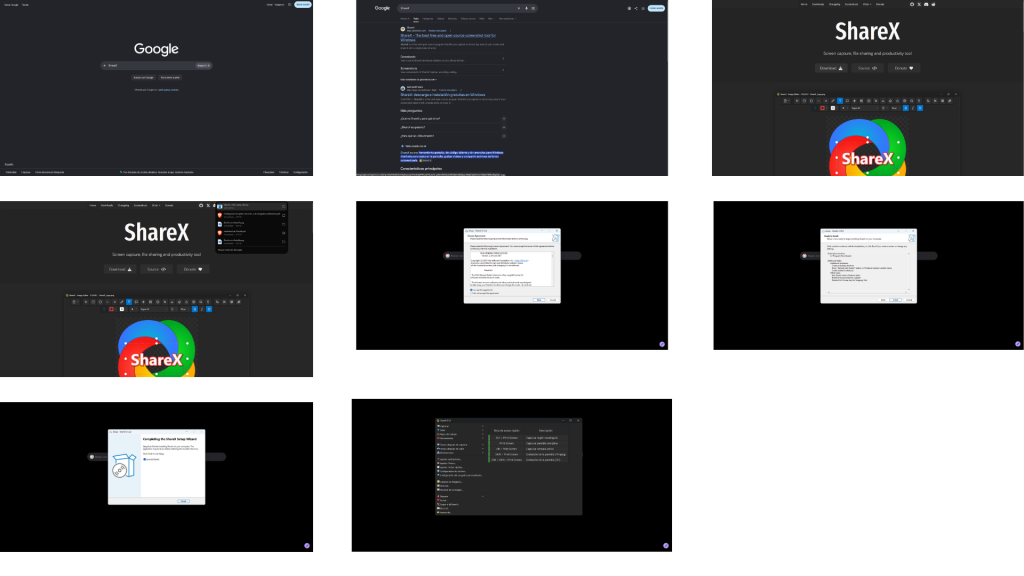
1.Obre el navegador amb el teu compte de Google i escriu «ShareX» al cercador.
2. Als resultats, clica a «ShareX – The best free and open source screenshot tool for Windows», que és la pàgina oficial de ShareX.
3. Comprova que s’obre la pàgina «ShareX» i clica a «Download».
4. Comprova que el fitxer «ShareX-21.0.0-setup.exe» apareix a les descàrregues i obre’l.
5. A la finestra «License Agreement», marca «I accept the agreement» i clica a «Next».
6. A la finestra «Ready to Install», revisa la carpeta de destinació i les tasques addicionals, i clica a «Install».
7. Espera que acabi la instal·lació, deixa marcada l’opció «Launch ShareX» i clica a «Finish».
8. Comprova que s’obre la finestra de ShareX amb el menú «Capturar» i la llista de tecles d’accés ràpid, com «Ctrl + Print Screen» per capturar una regió rectangular i «Print Screen» per capturar la pantalla completa.
9. Fes una captura de prova amb «Print Screen» i comprova que es desa a la carpeta d’imatges i que la pots obrir a l’editor d’imatges de ShareX per afegir fletxes, text o formes.
10. Per triar el programa, compara’n diversos amb aquests criteris: funcions d’edició, formats de sortida i facilitat d’ús. ShareX destaca perquè és gratuït i de codi obert, té un editor integrat amb fletxes, text, formes i desenfocament, permet desar en formats com PNG o JPG i fer captures de regió, de finestra o de pantalla completa i gravar vídeo amb tecles d’accés ràpid, mentre que altres programes com l’Eina de retall de Windows tenen menys funcions d’edició i els de pagament tenen cost.
11. ShareX serveix per fer captures i vídeos de pantalla i editar-los, i té sentit utilitzar-lo al cicle per documentar les tasques amb evidències clares. Cal descarregar-lo només des de la pàgina oficial per evitar programes falsos, revisar les tasques addicionals durant la instal·lació i tenir en compte que les captures poden mostrar dades personals o contrasenyes, per això cal revisar-les abans de compartir-les i tapar la informació sensible.